Служебная записка на перемещение, списание НФА в 1С:БГУ ред.2
В релизе 111.61 программы «1С:Бухгалтерия государственного учреждения 8» редакции 2 появился новый документ «Служебная записка на перемещение, списание НФА» (раздел Материальные запасы – Прочие операции, раздел ОС, НМА, НПА – Прочие операции).

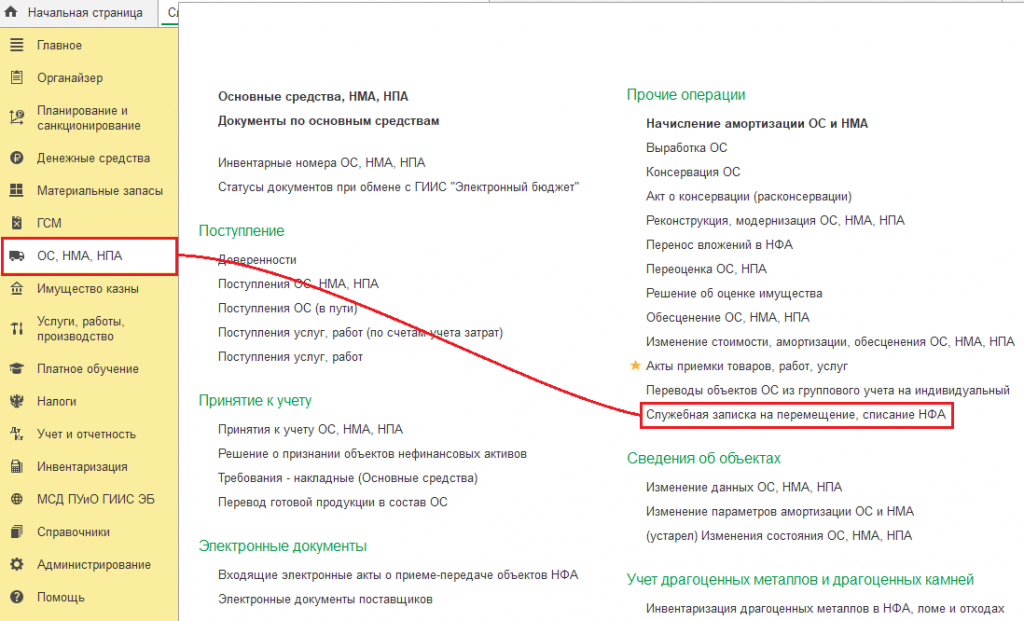
Документ «Служебная записка на перемещение, списание НФА» предназначен для регистрации намерения переместить между центрами материальной ответственности или списать нефинансовые активы (основные средства и материальные запасы). Также документ является инициатором действия бухгалтера по оформлению учетных документов, по формированию бухгалтерских записей. Сама служебная записка проводок не формирует.
В программе предусмотрены два вида служебной записки:
o перемещение (оформляется при передаче НФА от одного МОЛа к другому);
o списание (оформляется при согласовании списания НФА с материально ответственного лица).

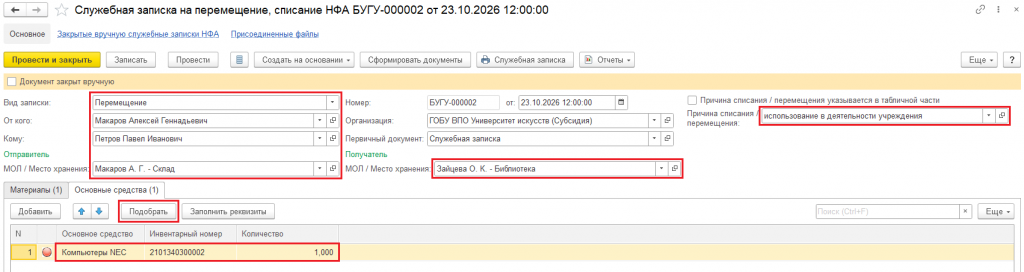
В шапке документа заполняются следующие реквизиты:
o От кого – сотрудник-инициатор служебной записки (справочник «Сотрудники»);
o Кому – сотрудник, согласующий служебную записку (справочник «Сотрудники»);
o Отправитель – центр материальной ответственности и материально ответственное лицо, от которого передаются ценности (справочник «Центры материальной ответственности»);
o Получатель – центр материальной ответственности и материально ответственное лицо-получатель ценностей (справочник «Центры материальной ответственности»);
o Причина списания / перемещения заполняется в шапке, если причина одинакова для всех строк табличных частей. Если установлен флаг «Причина списания / перемещения указывается в табличной части», поле скрывается, а причины указываются построчно (справочник «Причины списания НФА»).
Табличная часть документа заполняется по кнопке «Подобрать».
Из документа можно распечатать форму «Служебная записка».

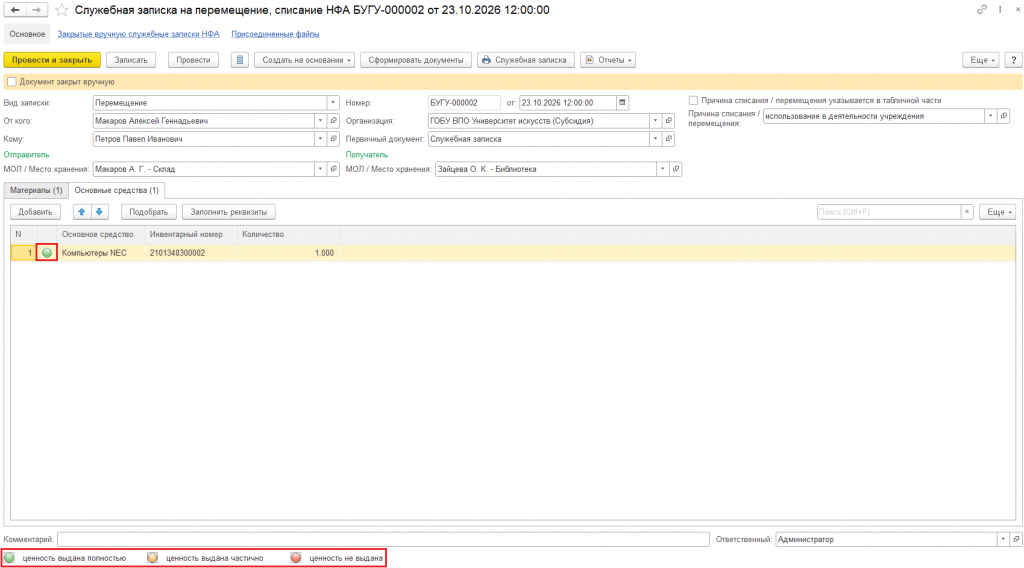
В формах списка предусмотрены пиктограммы для визуального контроля состояния отработки документов и состояния закрытости документов. У документа есть три состояния отработки:
o «Отработан полностью» означает, что все объекты, указанные в документе отработаны, т.е. по ним введены соответствующие учетные документы;
o «Отработан частично» означает, что не все объекты или не все их количество было отработано;
o «Не отработан» означает, что по документу еще не вводились учетные документы или они не проведены.

На основании служебной записки можно ввести учетные документы внутреннего перемещения:
o Требование-накладная (Основные средства);
o Требование-накладная (Имущество казны);
o Требование-накладная (Материальные запасы);
o Внутреннее перемещение ОС, НМА, НПА;
o Внутреннее перемещение ОС, НМА, НПА (Имущества казны).
Или списания:
o Списание объектов ОС, НМА, НПА (кроме транспорта);
o Списание объектов ОС, НМА, НПА (Имущество казны);
o Списание транспорта;
o Списание транспорта (имущество казны);
o Акт списания материалов;
o Акт списания материалов (Имущество казны);
o Акт списания мягкого и хоз. инвентаря.
На основании проведенного документа можно создать конкретный учетный документ по кнопке «Создать на основании» или «Сформировать документы». Во втором случае ввод документов будет более интеллектуальным: программа сама рассчитает необходимые виды документов, которыми можно отработать служебную записку и предложит соответствующий выбор вида документа, если он будет.

При выборе вида создается учетный документ.

Реквизиты в табличной части можно заполнить по кнопке «Рассчитать».

Далее необходимо выбрать бухгалтерскую операцию и провести документ. После ввода одного или нескольких учетных документов состояние отработки служебной записки изменится на «Документ отработан частично».

После ввода всех учетных документов установится состояние отработки «Документ отработан полностью».

Внутри самого документа в табличной части каждый объект так же будет отмечен как выданный.
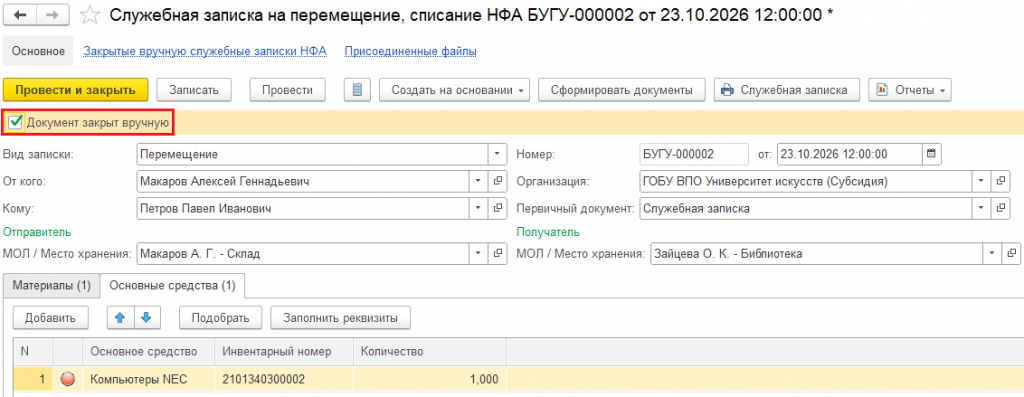
Если не все объекты, указанные в документе, отработаны, но работу с документом нужно закрыть, это можно сделать вручную по кнопке «Установить вручную статус документа» в общем списке документов…

… Или в шапке самого документа.