Переход на применение Распоряжений о совершении казначейских платежей учреждений Федерального бюджета
В релизе 111.61 программы «1С:Бухгалтерия государственного учреждения 8» редакции 2 поддержано формирование Распоряжений о совершении казначейских платежей казенными, бюджетными и автономными учреждениями Федерального бюджета. В соответствии с приказом Министерства финансов Российской Федерации, Казначейства России от 14.05.2020 N 21н (ред. от 15.06.2026) «О Порядке казначейского обслуживания», прямые участники системы казначейских платежей представляют в территориальные органы Федерального казначейства распоряжения о совершении казначейских платежей, составленные в соответствии с правилами организации и функционирования системы казначейских платежей, установленными Федеральным казначейством по согласованию с Центральным Банком Российской Федерации на основании пункта 5 статьи 242.7 Бюджетного кодекса Российской Федерации, реквизиты (формы) которых установлены в приложениях N 1 - 4, 6.1, 29 (15 - 25) к Порядку.
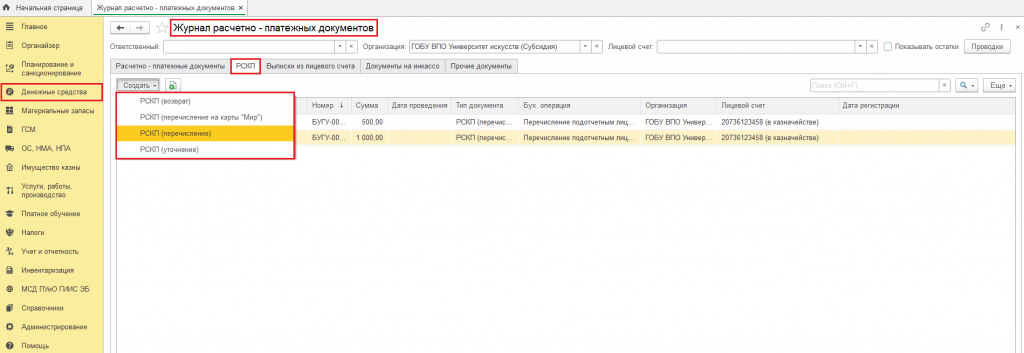
В журнале расчетно-платежных документов (раздел Денежные средства – Банк (казначейство)) появилась закладка «РСКП» с новыми документами:
o РСКП (возврат);
o РСКП (перечисление на карты «Мир»);
o РСКП (перечисление);
o РСКП (уточнение).
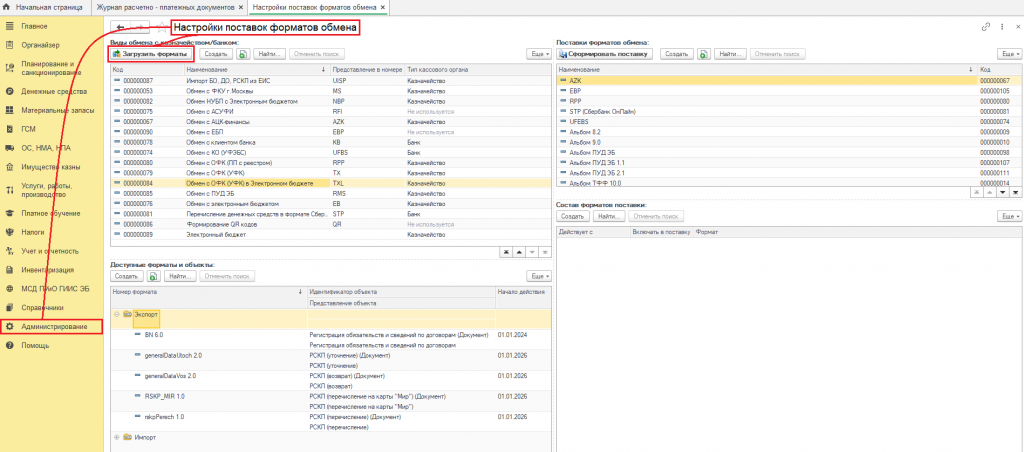
Данные документы можно оформить с использованием лицевых счетов с кодами 03, 05, 20, 21, 22, 30, 31, 32. Изменение структуры лицевых счетов не планируется, поэтому создавать новые лицевые счета и переносить данные не нужно. РСКП выгружаются в файлы стандартным образом с использованием настроек формата обмена с Казначейством России (версия альбома 37.0 в дополнении 2, файл OFKXML372.defx). Сервисный обмен не предусмотрен.
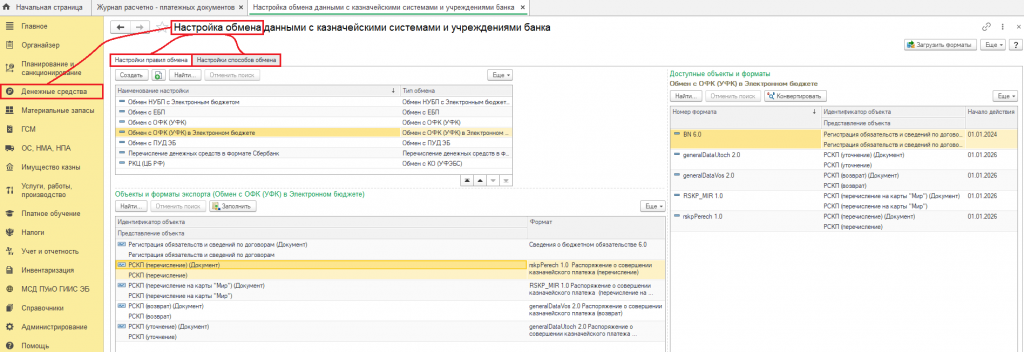
Для файлового обмена необходимо загрузить формат обмена (раздел Администрирование – Сервис – Настройки поставок форматов обмена – Загрузить форматы) и создать настройки правил и способов обмена (раздел Денежные средства – Сервис – Настройка обмена (банк, казначейство) – Настройки правил обмена – Создать; Настройки способов обмена – Создать).
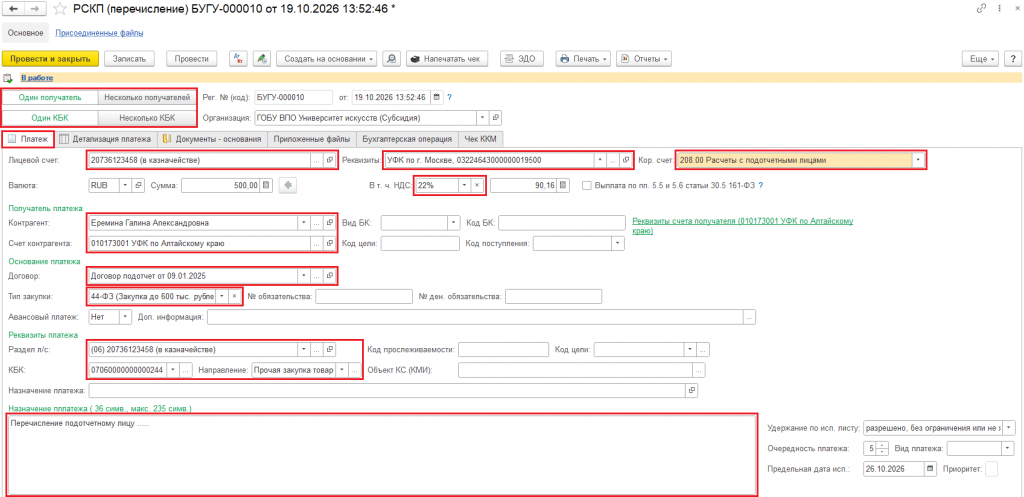
Выбытие денежных средств оформляется документом «Распоряжение о совершении казначейского платежа (перечисление)». Создаем новый документ. Вариант заполнения выбирается в шапке: для одного получателя можно выбрать один или несколько КБК, а для нескольких получателей доступен только вариант с одним КБК. На закладке «Платеж» заполняются следующие реквизиты:
o лицевой счет;
o реквизиты лицевого счета;
o кор. счет;
o валюта (RUB);
o сумма;
o в т. ч. НДС (указывается ставка НДС или значение «Не закупка»);
o контрагент;
o счет контрагента;
o договор;
o тип закупки (заполняется, если КВР в поле КБК плательщика принимает значения 241, 243, 244, 245, 246, 247, 323, 406, 407);
o раздел л/с;
o КБК;
o направление платежа (выбирается из справочника);
o назначение платежа (заполняется вручную произвольным текстом).
В случае перечисления средств участнику системы казначейских платежей (если лицевой счет учреждения-получателя открыт в ТОФК или в финансовом органе), могут заполняться реквизиты для зачисления средств получателю: вид БК (КДБ или КИФ), код БК, код цели, код поступления.
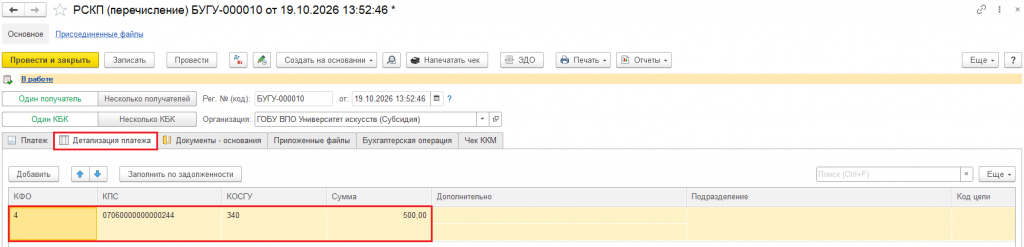
На закладке «Детализация платежа» должны быть заполнены реквизиты КФО, КПС, КОСГУ, сумма.
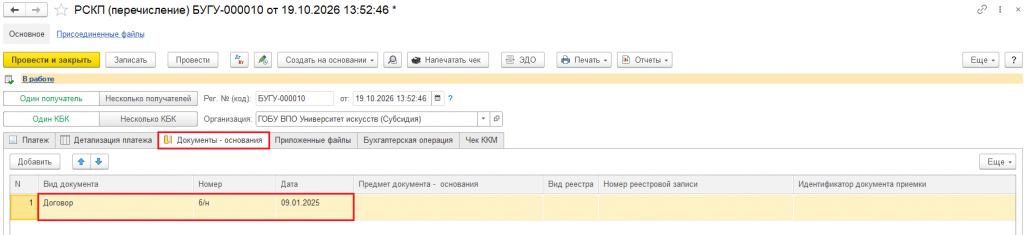
Закладка «Документы-основания» заполнена на основании договора на закладке «Платеж». Также можно добавить необходимые документы по соответствующей кнопке.
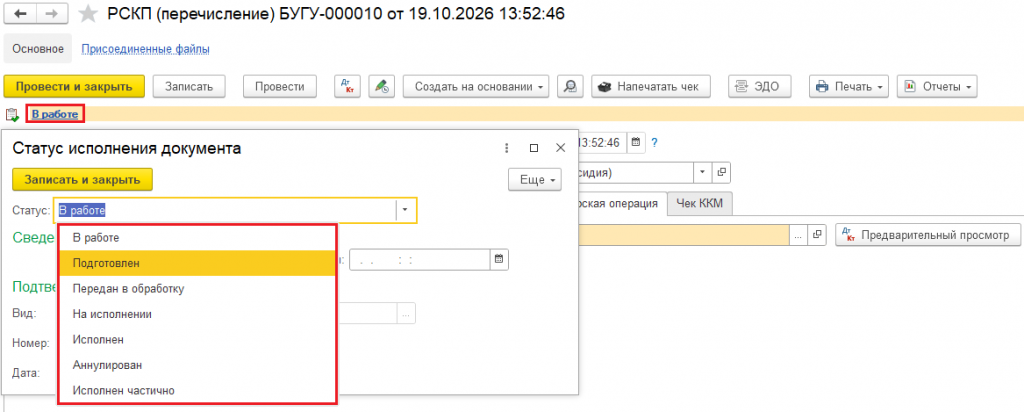
В шапке документа указывается его статус. Новому документу автоматически присваивается статус «В работе». Когда документ заполнен и готов к отправке, нужно поменять статус на «Подготовлен». При успешной выгрузке файла через «Задание на экспорт» статус перейдет в значение «На исполнении». Исполненному в казначействе документу присваивается соответствующий статус.
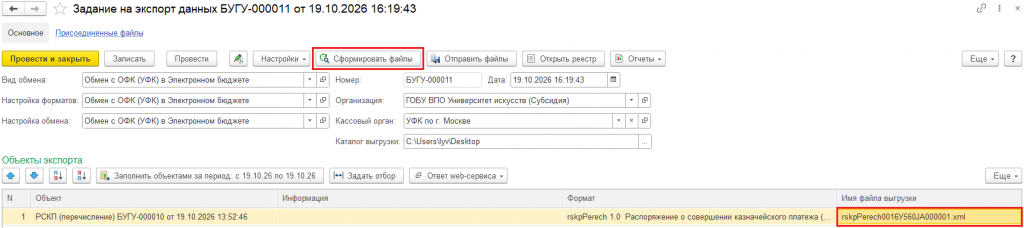
Выгрузка «РСКП (перечисление)» выполняется с помощью Заданий обмена (банк, казначейство) (раздел Денежные средства). Создаем новое задание на экспорт данных.

В шапке указываем созданные ранее вид обмена, настройку форматов, настройку обмена, а также кассовый орган. Устанавливаем период, за который необходимо произвести выгрузку, и заполняем табличную часть по кнопке «Заполнить объектами за период».
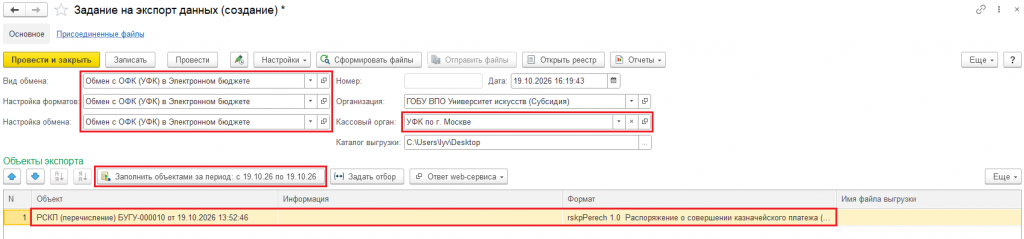
Формируем файл в формате xml по кнопкам «Сформировать файлы» и «Отправить файлы» и загружаем данный файл в Электронный бюджет.