
Оценка персонала методом 360 градусов в 1С:ЗУП КОРП: пошаговая инструкция
Метод оценки 360 градусов помогает решать сразу несколько кадровых задач: от самоанализа и развития навыков сотрудников до формирования кадрового резерва и оценки руководителей. Ниже — понятный алгоритм, как настроить и провести такую оценку в системе.
Шаг 1. Включение функционала
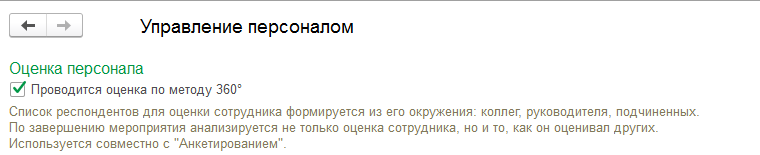
Чтобы активировать функционал оценки 360 градусов, перейдите в Настройки — Управление персоналом — Оценка персонала и установите флаг «Проводится оценка по методу 360°».
Шаг 2. Создание мероприятия
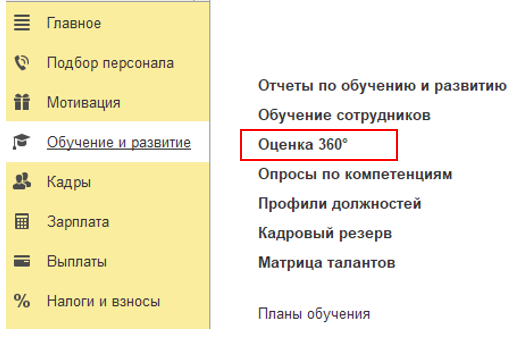
Работа с опросами ведётся в разделе Обучение и развитие — Оценка 360°. Здесь открывается журнал «Мероприятия оценки 360°», где хранятся все созданные опросы.

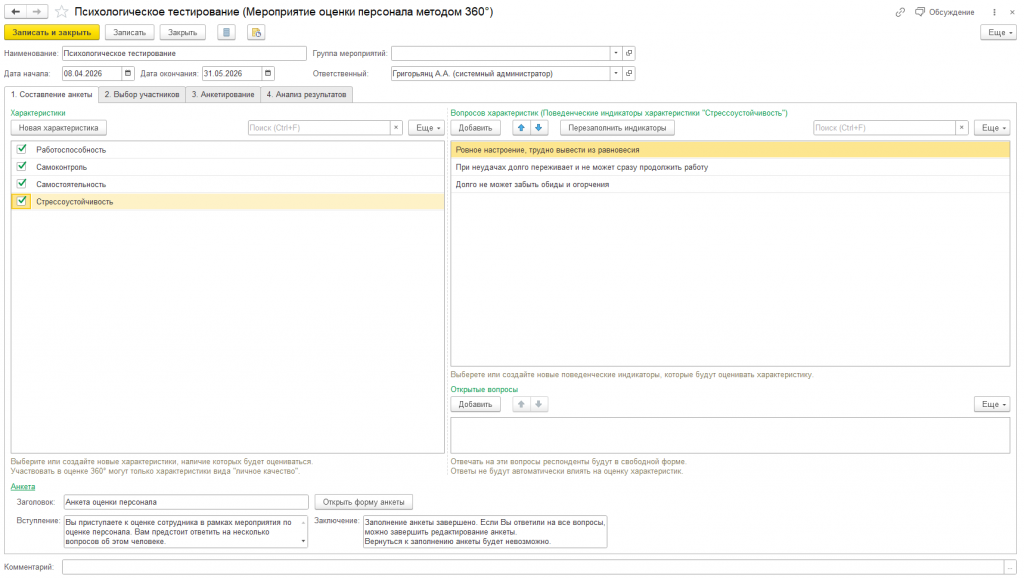
Для запуска нового мероприятия нажмите «Создать» и заполните обязательные поля:
· наименование опроса;
· период проведения.
Шаг 3. Настройка анкеты: характеристики и поведенческие индикаторы
На вкладке «Составление анкеты» в блоке «Характеристики» отметьте галочками компетенции, которые нужно оценить.
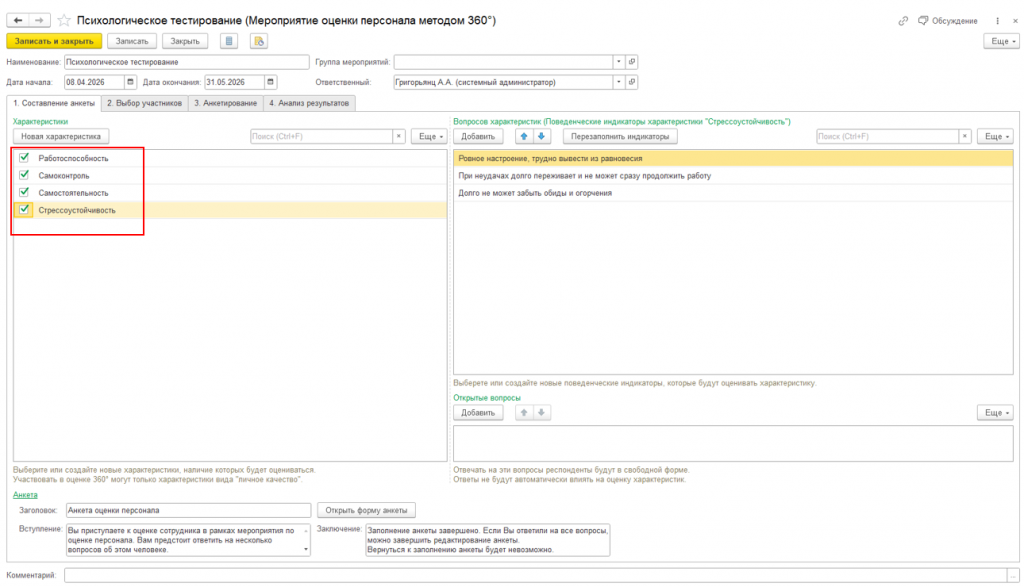
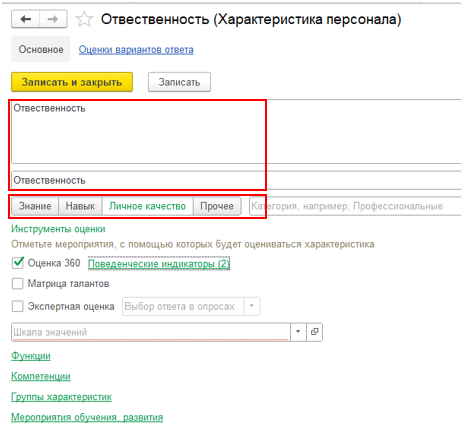
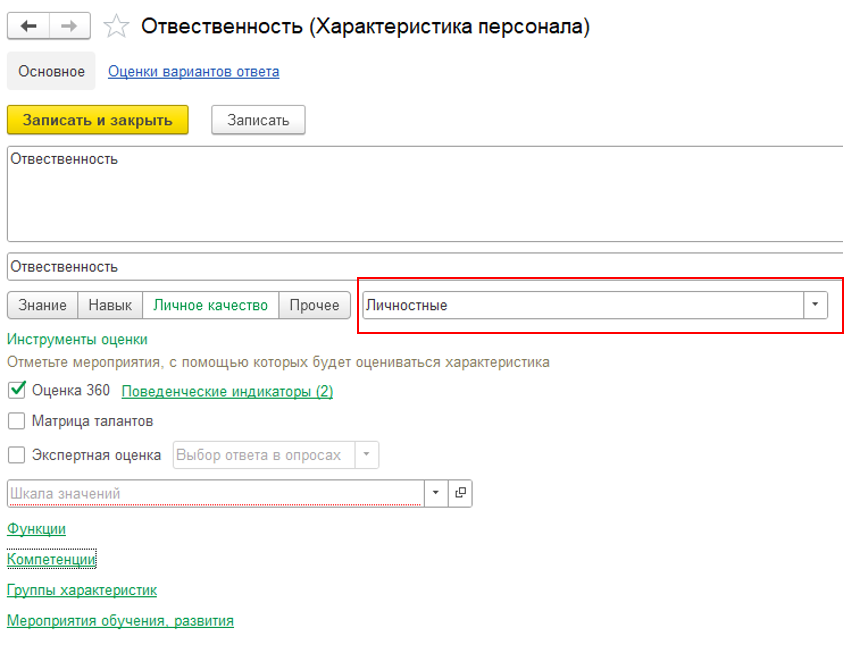
Если нужной характеристики нет, добавьте её по кнопке «Новая характеристика». В карточке укажите:
- наименование;
- вид: знание, навык, личное качество, прочее;
- категорию (например, «личностные», «управленческие» — создаются пользователем);
- флаг для использования в «Оценке 360 градусов».
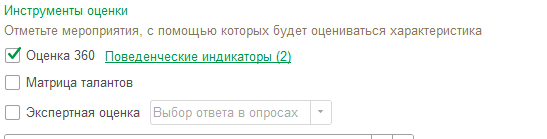
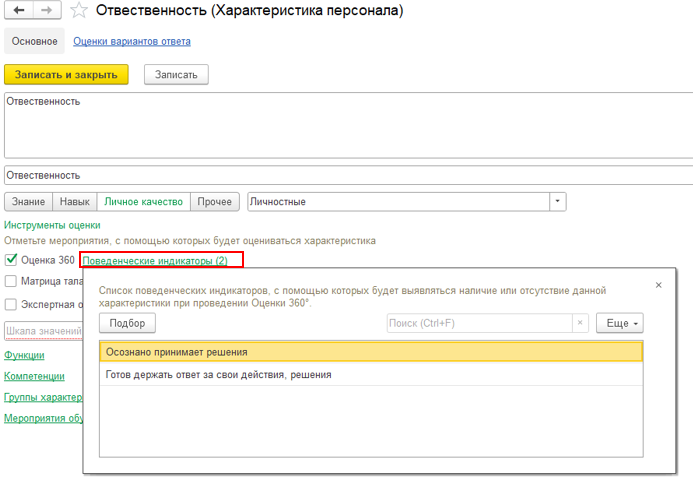
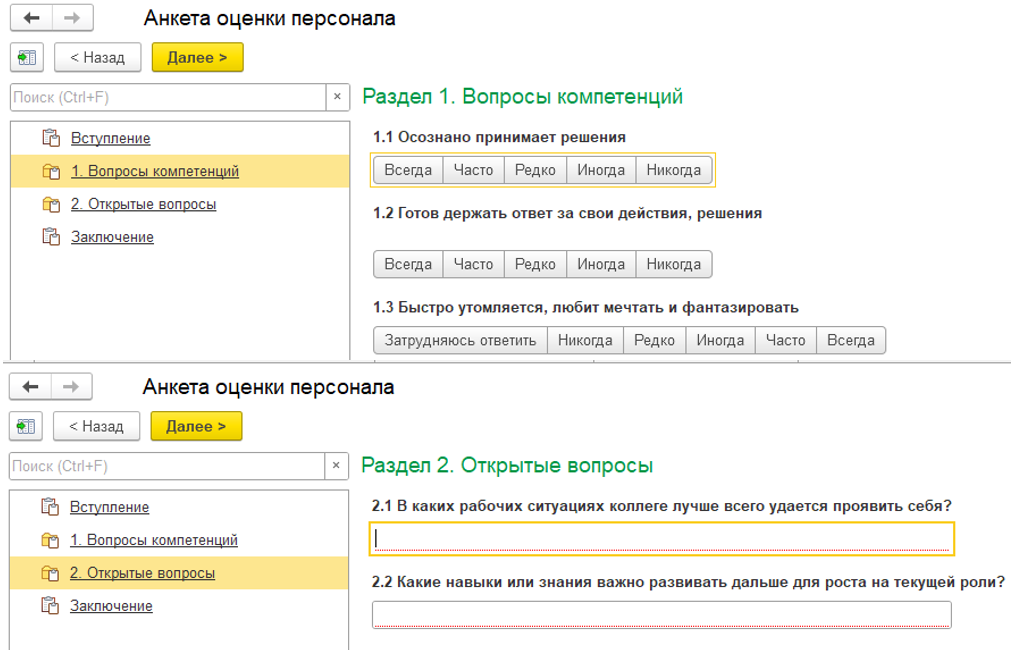
Далее по ссылке заполните поведенческие индикаторы — это и есть вопросы анкеты. Для каждого индикатора:
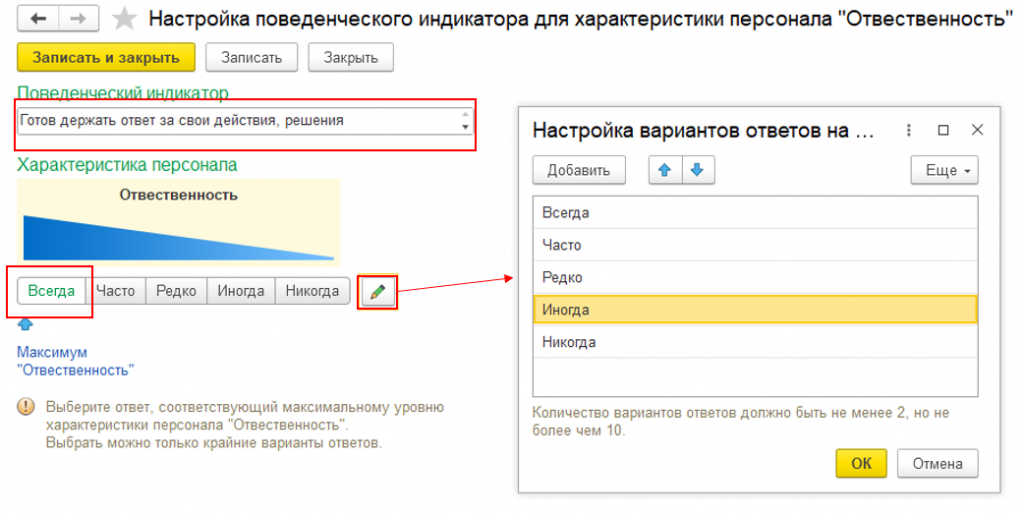
- сформулируйте утверждение, которое раскрывает компетенцию;
- задайте варианты ответов (от 2 до 10);
- укажите вариант, соответствующий максимальному баллу.
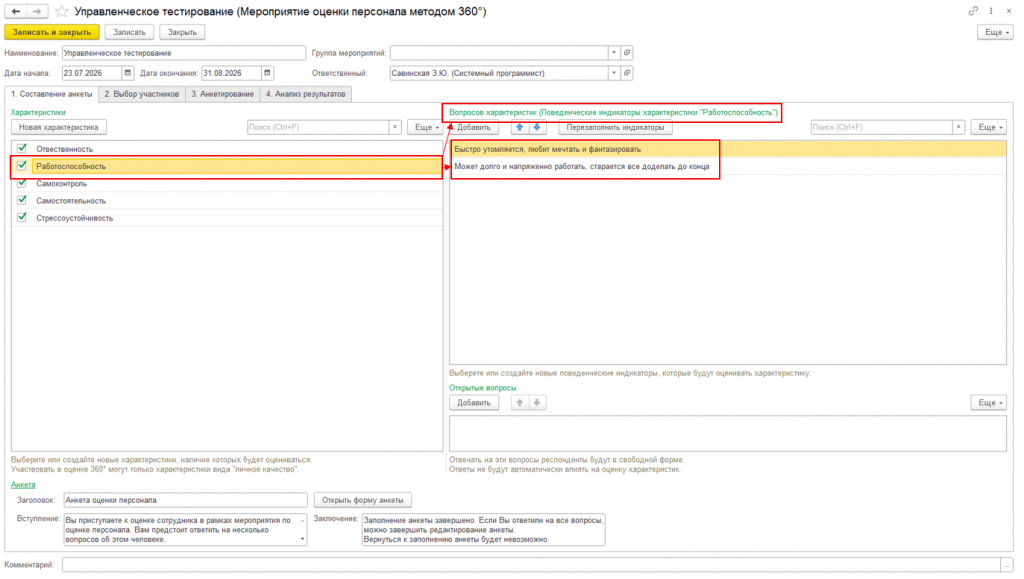
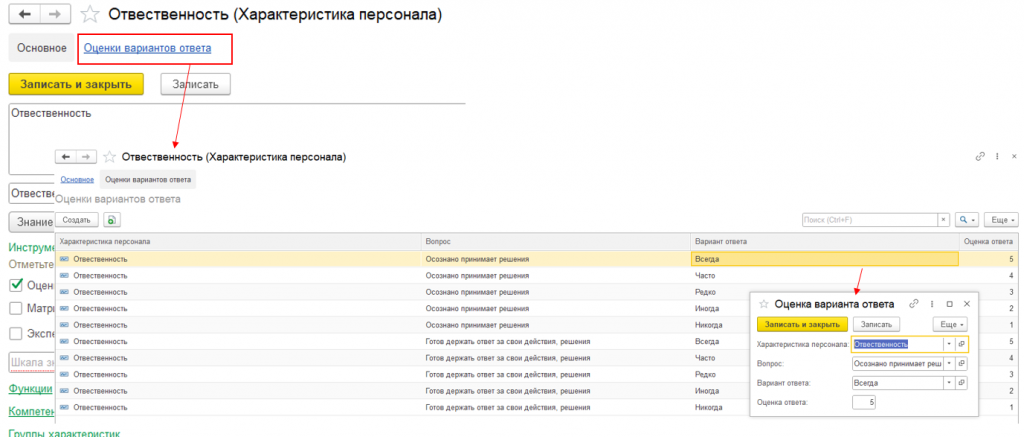
По ссылке «Оценки вариантов ответов» можно отредактировать баллы, присваиваемые каждому ответу.
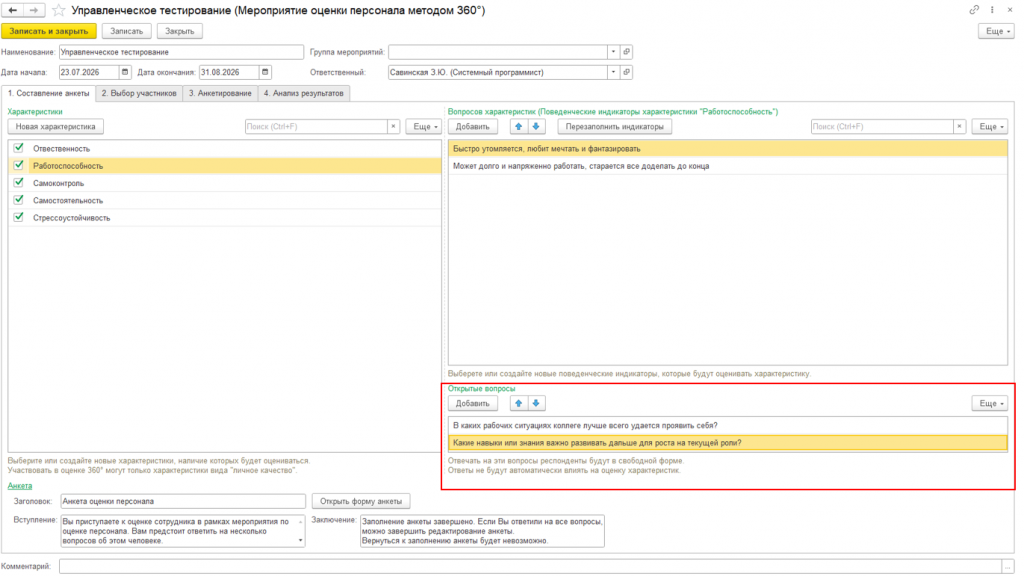
Кроме вопросов с вариантами ответов, в анкету можно добавить открытые вопросы — на них респонденты отвечают в свободной форме.
После настройки вопросов задайте заголовок, вступление и заключение анкеты. Чтобы проверить итоговый вид, используйте кнопку «Открыть форму анкеты».

Шаг 4. Подбор участников
На вкладке «Выбор участников» определите:
- оцениваемых сотрудников (их можно подобрать по должности, подразделению и др. через кнопку «Подбор»);
- респондентов, которые будут оценивать.
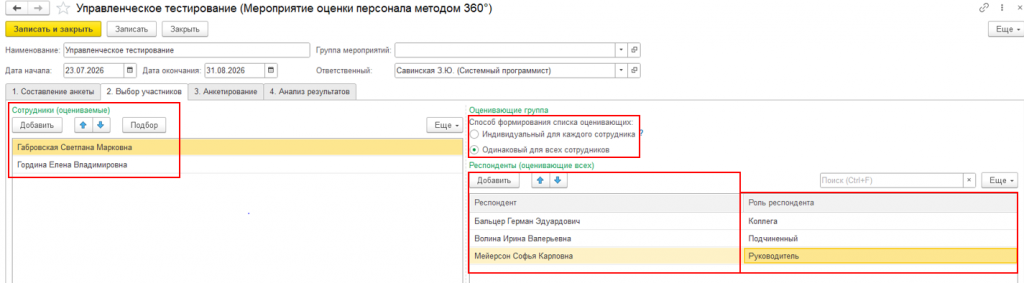
Есть два способа формирования списка респондентов:
1. Общий список — одна группа респондентов для всех оцениваемых.
2. Индивидуальный для каждого сотрудника — в этом случае доступна кнопка «Заполнить». В открывшемся окне задайте:
· кого включить в список оценивающих;
· лимит респондентов на одного сотрудника;
· сколько сотрудников может оценить один респондент.
Система автоматически сформирует списки с учётом заданных ограничений.

Шаг 5. Запуск и контроль анкетирования
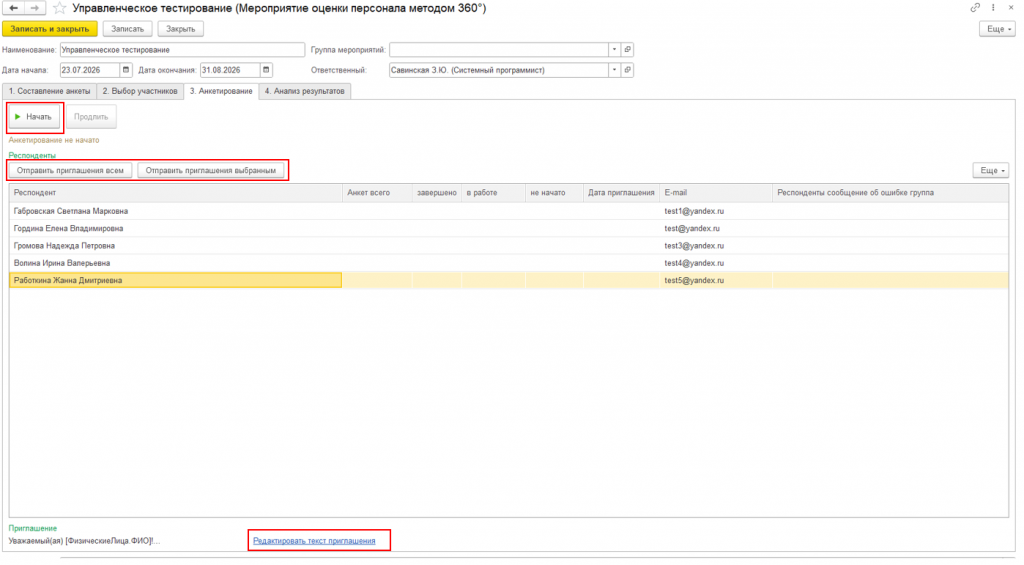
На вкладке «Анкетирование» осуществляется запуск и мониторинг опроса. Порядок действий:
1. Нажмите «Начать», чтобы запустить мероприятие.
2. Проверьте в таблице «Респонденты», указаны ли e‑mail адреса участников и есть ли у них учётные записи в системе. При необходимости добавьте почту прямо из таблицы, перейдя в карточку сотрудника.
3. Отправьте приглашения: «Отправить приглашение всем» или «Отправить приглашение выбранным».
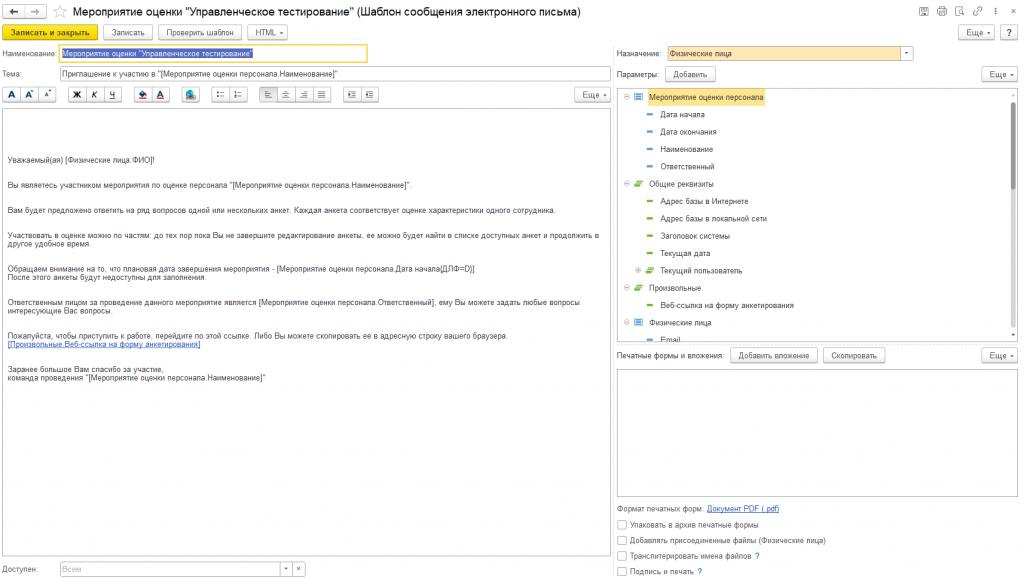
4. При необходимости отредактируйте текст приглашения по ссылке «Редактировать текст приглашения», затем нажмите «Записать и закрыть».
В процессе анкетирования в таблице видно, кто уже прошёл опрос, а кто — нет. Если нужно, мероприятие можно продлить кнопкой «Продлить».
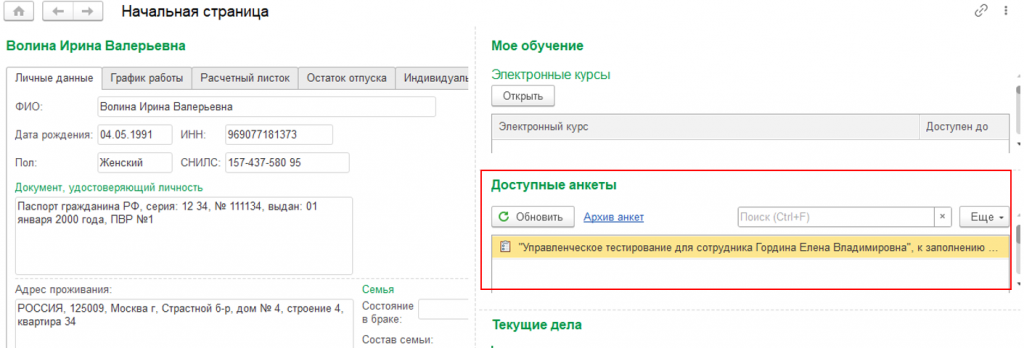
Респондент получает приглашение на почту, переходит по ссылке и видит доступные анкеты в программе. После заполнения он нажимает «Завершить и закрыть».
Шаг 6. Анализ результатов и отчёты
Результаты анкетирования доступны на вкладке «Анализ результатов». Дополнительно доступна настройка автоматической рассылки результатов.
При затруднениях с формированием отчетов наши специалисты вам помогут по телефону: +7 (385 2) 222 608 или оставьте заявку на нашем сайте.

Здесь можно сформировать два ключевых отчёта:
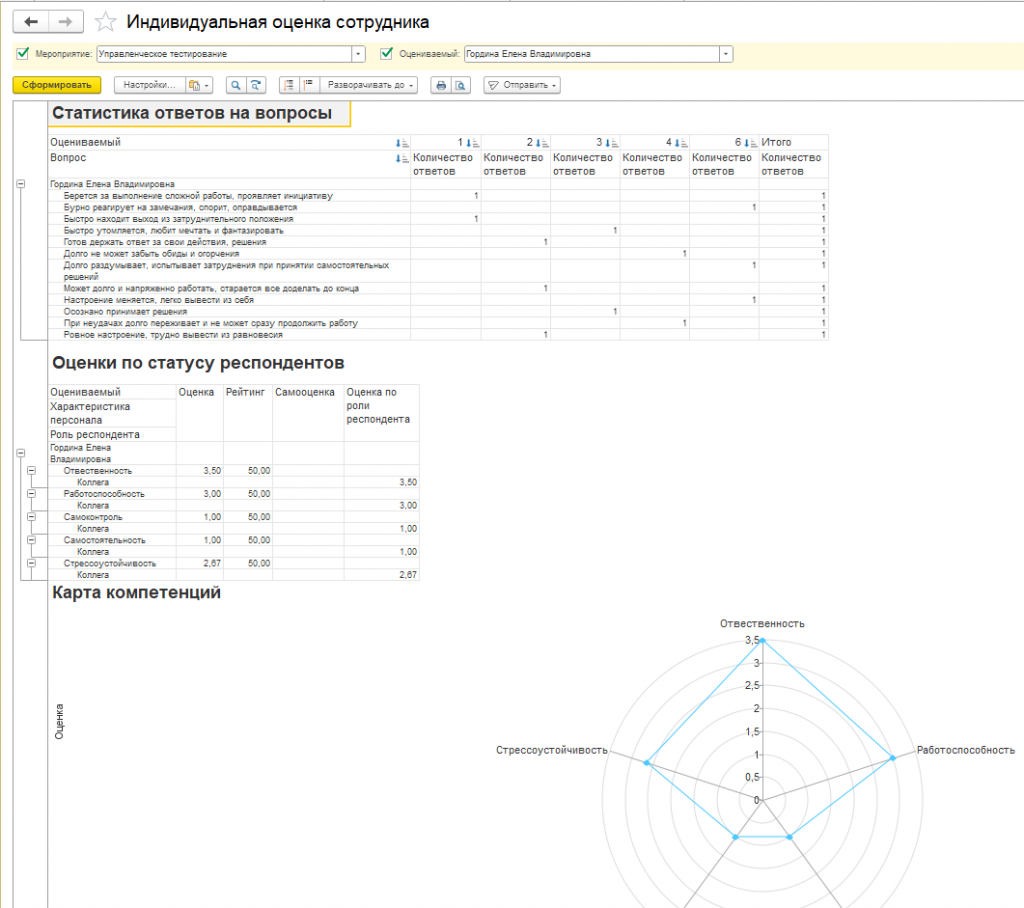
- «Индивидуальная оценка сотрудника» — анонимная оценка конкретного работника в сравнении с оценками других респондентов. На основе этого отчёта строится карта компетенций, которая включает самооценку сотрудника и оценки разных групп респондентов. Отчёт можно направить самому сотруднику.
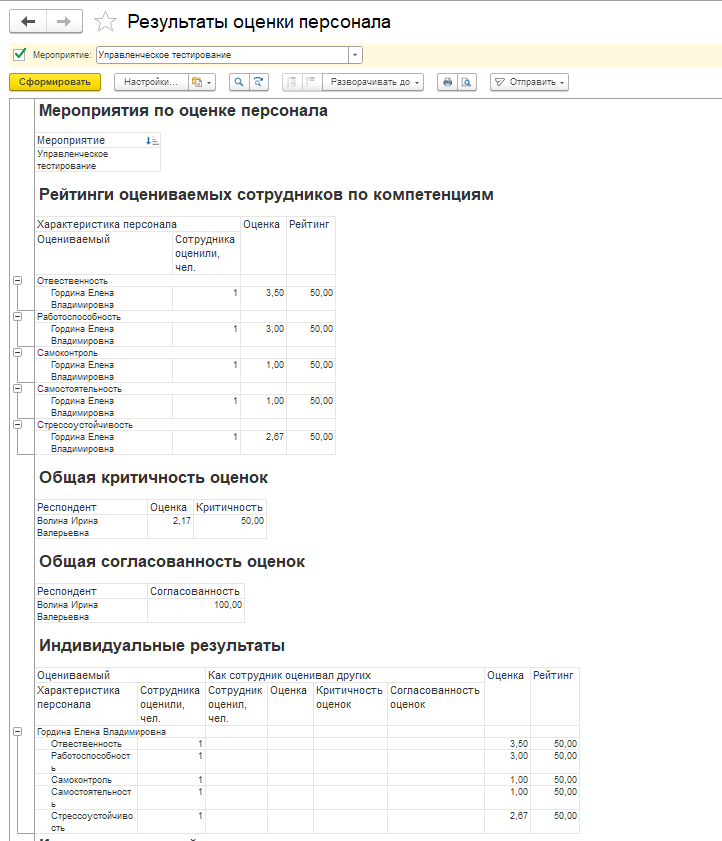
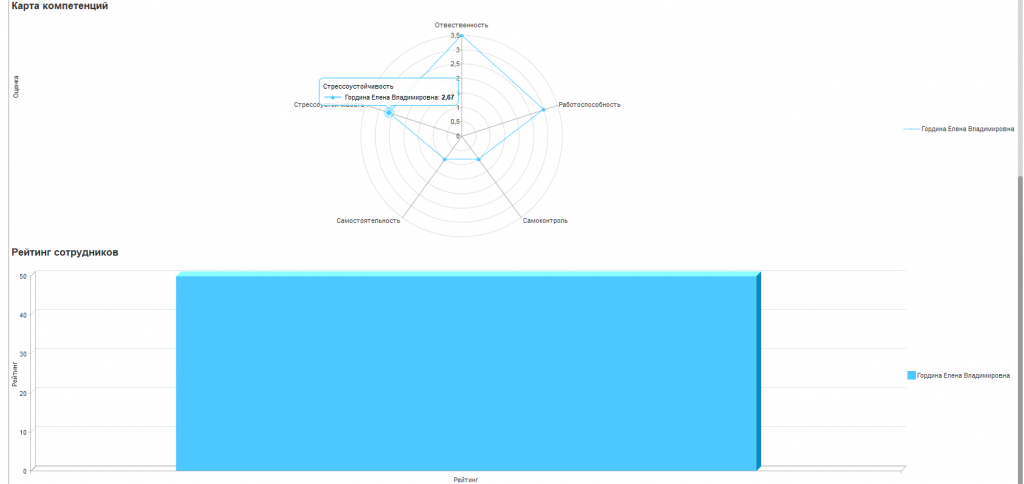
- «Результаты оценки персонала» — сводная информация о согласованности и критичности оценок, распределение сотрудников по компетенциям. По данным отчёта строят сравнительную карту компетенций и формируют рейтинг сотрудников.
Практические советы
· Заранее продумайте набор характеристик и поведенческих индикаторов: качественные вопросы дают более полезную обратную связь.
· Следите за корректностью e‑mail адресов — это критично для доставки приглашений.
· Используйте индивидуальные списки респондентов, если важно получить разные типы обратной связи (например, отдельно от руководителя, коллег и подчинённых).
· Анализируйте не только средние баллы, но и расхождения в оценках — они помогают выявить зоны роста и возможные конфликты восприятия компетенций.