
Настройка учёта рабочих мест в КОРП версиях и назначение их сотрудникам
Учёт рабочих мест в «1С:Зарплата и управление персоналом КОРП», «1С:Зарплата и кадры государственного учреждения КОРП» — базовая основа для корректного отражения условий труда, расчёта страховых взносов, предоставления льгот и компенсаций (например, надбавок за вредность, отпусков за вредные условия, права на досрочную пенсию), а также для формирования отчётности (в том числе ЕФС‑1). В этой статье разберём, как включить функционал, создать рабочие места и назначить их сотрудникам, а также с помощью каких отчетов осуществлять контроль.
Включение функционала и базовые настройки
Чтобы получить доступ к блоку «Охрана труда» и начать вести учёт рабочих мест, нужно:
1. Перейти в раздел Настройка.
2. Включить флаг «Вести учёт рабочих мест сотрудников» — после этого в интерфейсе появится раздел Охрана труда.
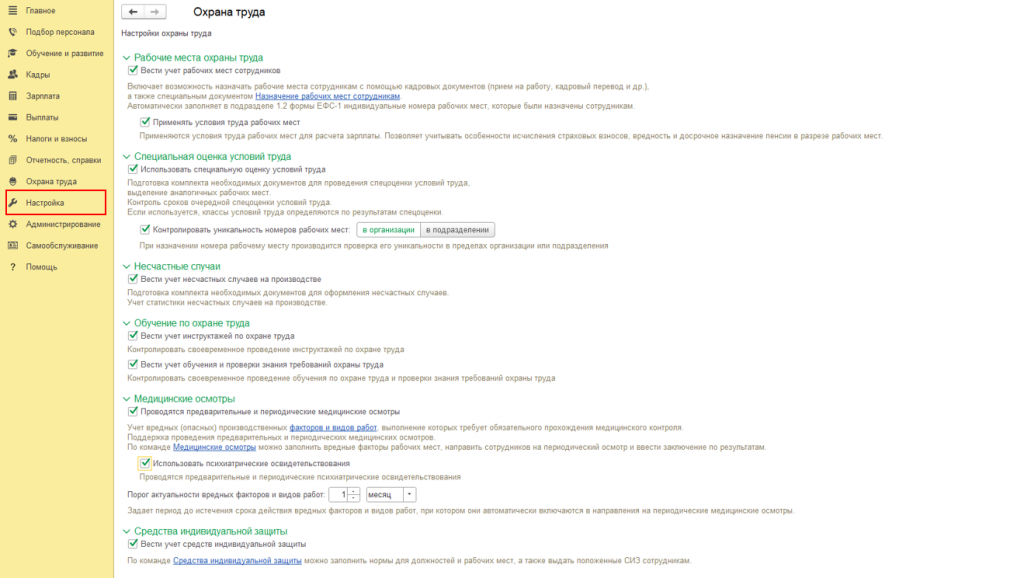
3. Выбрать необходимые опции, установив соответствующие флаги. Важный из них — «Применять условия труда рабочих мест»: если он включён, в рабочих местах будут отражаться «вредные» условия (процент вредности, право на досрочную пенсию и т. п.), а эти данные будут влиять на расчёт страховых взносов.

Важно: учёт рабочих мест в программе отделён от учёта специальной оценки условий труда (СОУТ). Организация самостоятельно решает, где отражать результаты спецоценки — в карточке рабочего места или в позиции штатного расписания.
Что такое рабочее место и как формируется перечень
Рабочее место — это место, где работник должен находиться или куда ему необходимо прибыть в связи с работой, и которое прямо или косвенно находится под контролем работодателя.
Определение перечня рабочих мест – один из этапов подготовки к СОУТ. Перечень утверждает комиссия работодателя. После включения настроек в разделе Охрана труда становится доступен справочник Рабочие места, куда и вносятся все необходимые позиции.

Создание нового рабочего места
Чтобы создать новое рабочее место, перейдите в раздел Охрана труда – Рабочие места – нажмите кнопку «Создать».
При создании в шапке документа нужно заполнить поля:
· Организация;
· Подразделение;
· Должность;
· Номер рабочего места.
Наименование рабочего места заполняется автоматически, но при необходимости его можно отредактировать вручную.

Состав дополнительной информации, которую можно указать в карточке рабочего места, зависит от включённых опций в настройках. Рассмотрим основные блоки (подробно по каждому блоку выйдет отдельная статья).
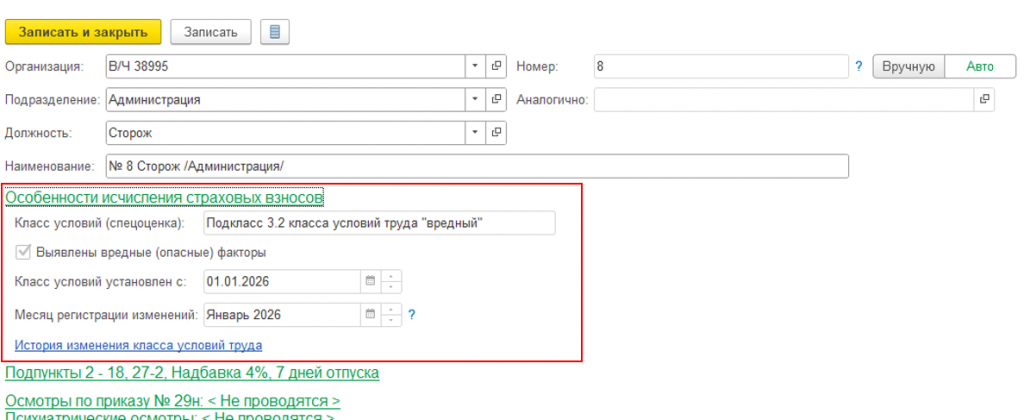
· Специальная оценка условий труда (СОУТ)
Здесь отображаются данные о классе (подклассе) условий труда, которые автоматически подтягиваются из документа Результаты спецоценки условий труда. Эти сведения напрямую влияют на расчет дополнительных тарифов страховых взносов.
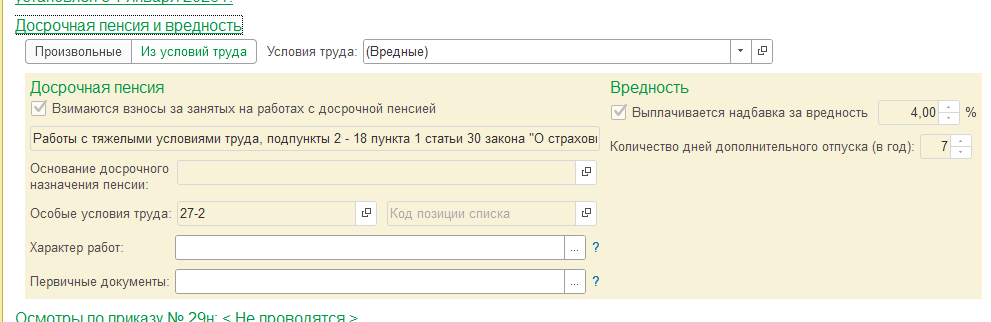
· Досрочная пенсия и вредность
В этом блоке указываются сведения, которые дают сотруднику право на льготную пенсию: код основания (по Списку №1 или №2), процент вредности, сведения о дополнительном отпуске за вредные условия труда. Заполнение этого раздела важно для корректного расчета стажа и формирования отчетности в СФР.
· Медицинские осмотры
К рабочему месту можно привязать вредные и (или) опасные производственные факторы, которые требуют прохождения предварительных и периодических медицинских осмотров. В дальнейшем это позволит автоматически формировать направления на медосмотры для сотрудников.

· Инструктажи и обучение
Здесь можно указать, какие виды инструктажей и программы обучения по охране труда обязательны для сотрудников, работающих на данном рабочем месте. Это помогает автоматизировать контроль за своевременным прохождением обучения.
· Средства индивидуальной защиты (СИЗ)
В этом разделе назначаются нормы выдачи СИЗ для данного рабочего места, что впоследствии позволяет автоматизировать процесс планирования и выдачи спецодежды и других средств защиты.

Назначение рабочего места сотруднику
Назначить рабочее место сотруднику можно тремя способами:
1. При приеме нового сотрудника в документе Прием на работу

2. При оформлении кадрового перевода в документе Кадровый перевод
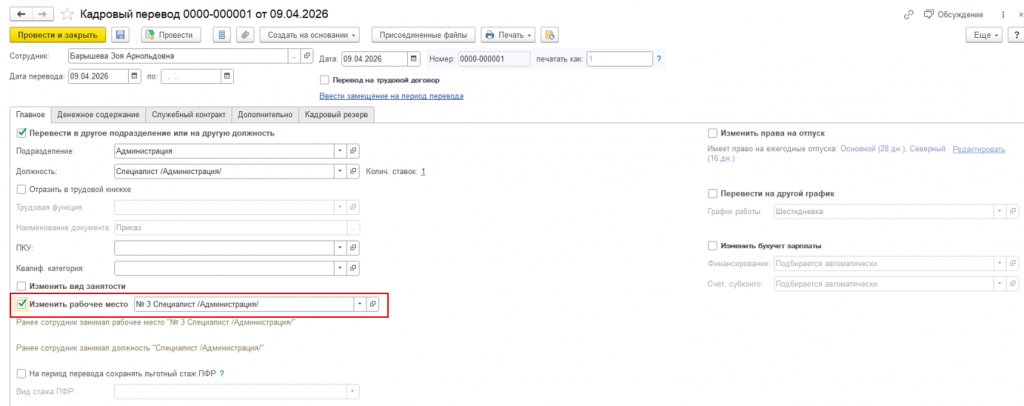
3. Через отдельный документ Назначение рабочих мест (раздел Охрана труда).
Этот способ является наиболее удобным, особенно если нужно назначить рабочие места большому количеству сотрудников.
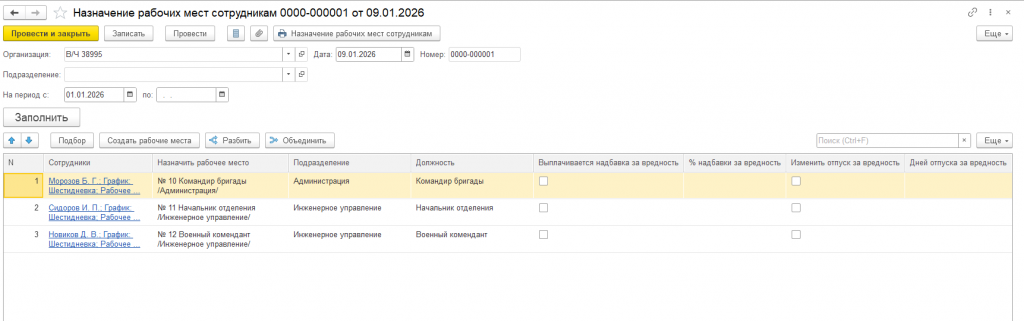
В документе укажите:
· Организацию, при необходимости — подразделение.
· Период, на который назначаются рабочие места.
Далее нажмите кнопку «Заполнить»: программа автоматически подтягивает в табличную часть сотрудников, у которых рабочее место ещё не назначено. Для каждой строки в графе «Назначить рабочее место» подтягивается доступное рабочее место.
Рабочее место считается доступным, если оно:
· создано для должности сотрудника;
· создано для подразделения, в котором работает сотрудник;
· никому не назначено либо назначено сотруднику с такой же должностью и подразделением, но с другим графиком работы.
Из формы документа можно прямо в процессе назначения создать новое рабочее место и сразу назначить его сотруднику по принципу «один сотрудник — одно рабочее место». Исключение — работники в одном подразделении на одинаковых должностях, но с разными графиками: для них создаётся одно общее рабочее место на должность.
Также автоматически заполнится информация о том, что выплачивается надбавка за вредность, процент вредности и отпуск за вредность из рабочего места, которую при необходимости можно изменить.

При автоматическом заполнении сотрудники, работающие на одном рабочем месте, попадают в одну строку. Программа проверяет, чтобы у них были разные графики работы.
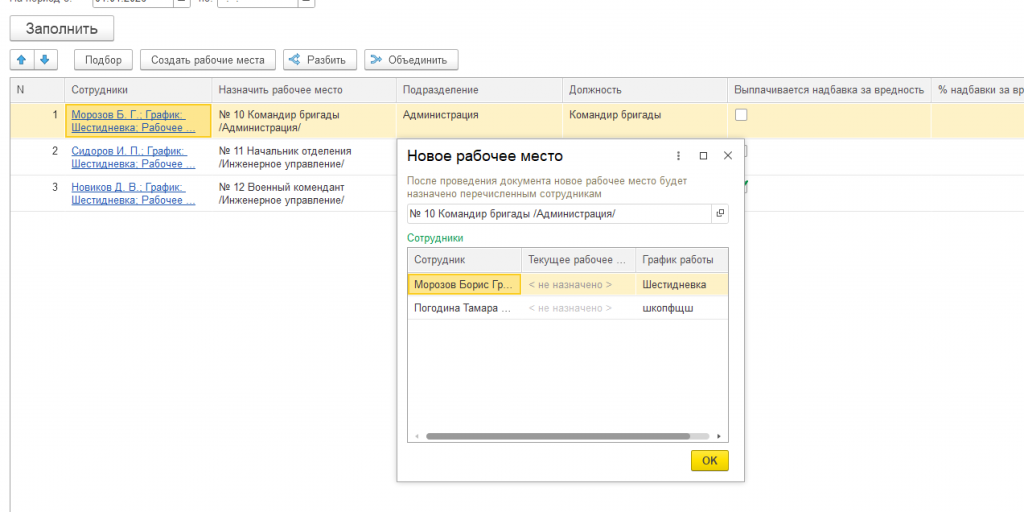
Если нужно разбить такие строки, отметьте нужных сотрудников флагом, затем укажите рабочее место в новой строке.
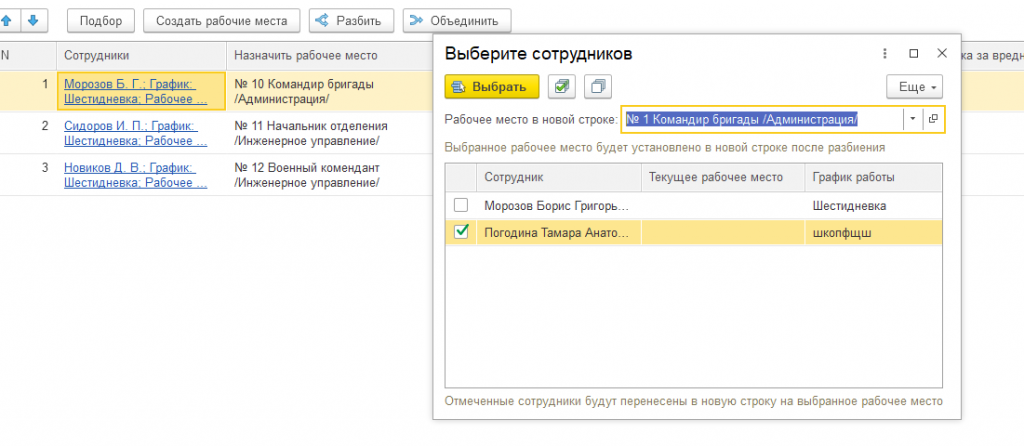

Можно и объединить сотрудников на одно рабочее место: выделите нужные строки и нажмите кнопку «Объединить». Программа проверит, что сотрудники работают в одном подразделении, на одной должности и у них разные графики.

После объединения в справочнике останется рабочее место, которое ранее было назначено одному из сотрудников. Если освободившееся место больше не планируется никому назначать, в его карточке можно поставить флаг «Рабочее место больше не используется».

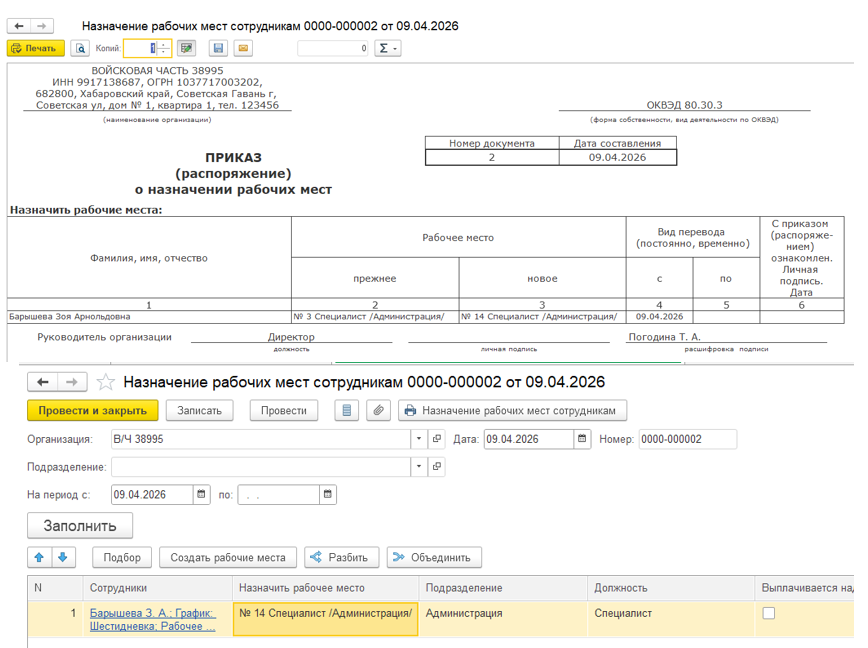
Если требуется назначить рабочие места не массово, а выборочно, используйте кнопку «Подбор». Выбор осуществляется из полного списка сотрудников организации. В этом режиме рабочие места автоматически не подтягиваются — их нужно указать вручную. Если подходящего рабочего места нет, его можно создать по кнопке «+».
Если необходимо прикрепить к сотрудникам новые рабочие места вместо прежних, заполните документ через «Подбор сотрудников»: текущие рабочие места подтянутся автоматически. Новые укажите вручную взамен прежних.
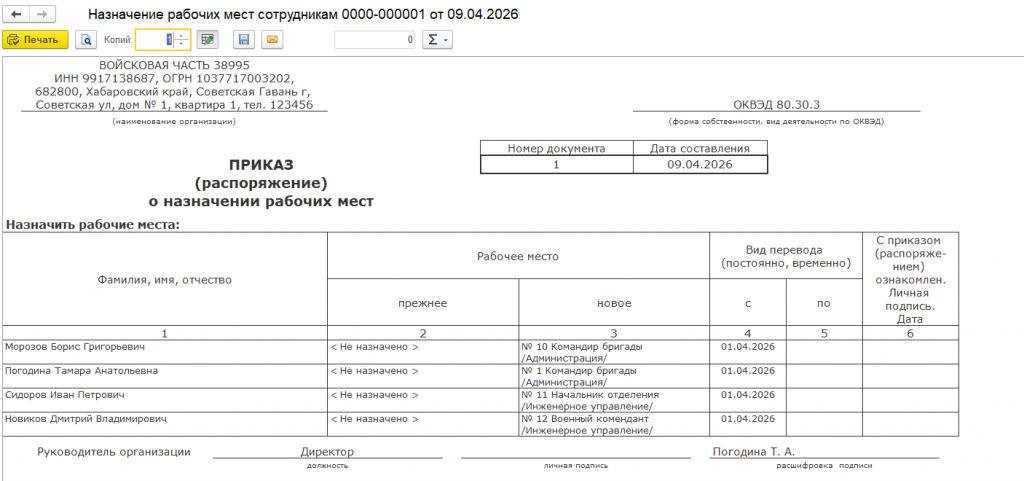
В самом документе не видно, что рабочие места были изменены. Чтобы увидеть старые и новые назначения, сформируйте печатную форму приказа о назначении рабочих мест. Распечатать его можно после проведения документа в журнале Назначение рабочих мест.
Отчеты для контроля и анализа
Для контроля и анализа назначений используйте отчёты в разделе Охрана труда — Отчёты по охране труда:
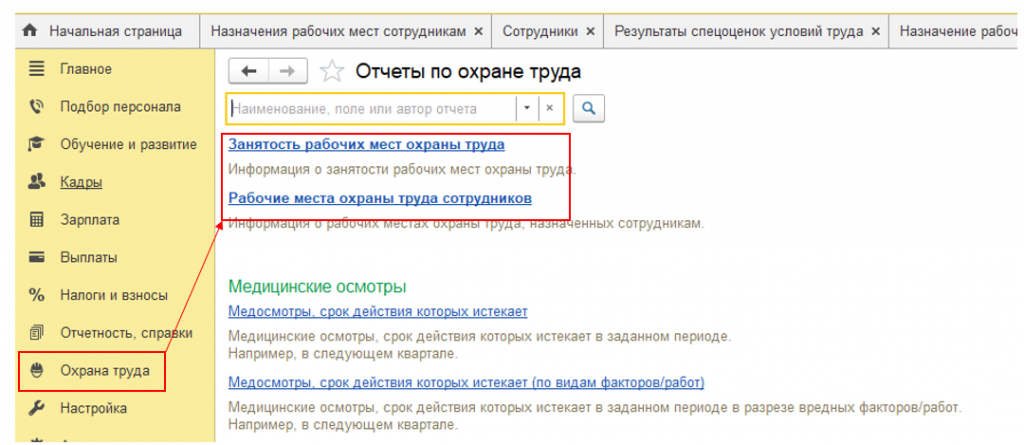
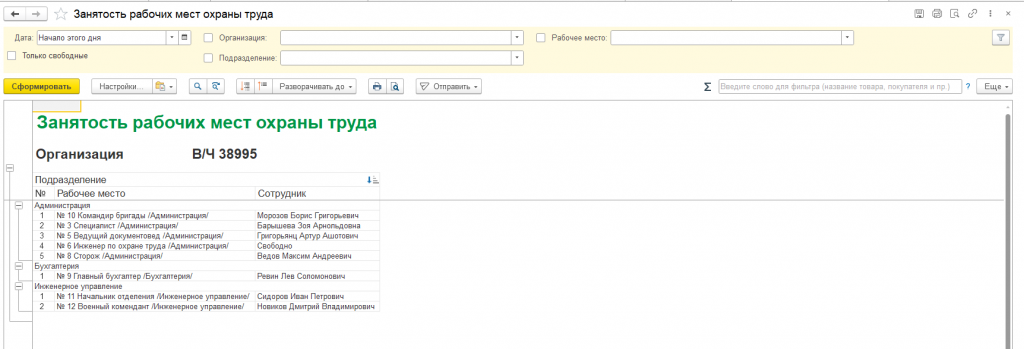
· «Занятость рабочих мест охраны труда» — показывает, кому из сотрудников назначено рабочее место, формируется на конкретную дату.
· «Рабочие места охраны труда сотрудников» — формируется в разрезе сотрудников и содержит: табельный номер, должность, установленное рабочее место, дату назначения, дату приёма, стаж работы на предприятии. Также формируется на конкретную дату.

Эти отчёты помогают быстро проверить корректность назначений, выявить сотрудников без рабочих мест и проконтролировать актуальность данных.
Практические рекомендации
· Закрепите порядок ведения учёта рабочих мест локальным актом: кто создаёт рабочие места, кто назначает их сотрудникам, как согласуются изменения при кадровых переводах и изменениях штатного расписания. Это снижает риски ошибок и расхождений между кадровыми данными и данными по охране труда.
· Синхронизируйте данные с СОУТ: если вы планируете отражать результаты спецоценки в рабочих местах, заранее согласуйте, какие рабочие места будут соответствовать каким позициям штатного расписания и как будут обновляться данные при изменении условий труда.
· Регулярно проверяйте актуальность: используйте отчёты по рабочим местам, чтобы выявлять сотрудников без назначенных мест, а также рабочие места, которые больше не используются.
Такая настройка и последовательность действий позволяют выстроить прозрачный и контролируемый учёт рабочих мест в программе, который будет корректно поддерживать расчёты, льготы, компенсации и отчётность.
В следующей статье данного цикла мы подробно разберем, как организовать учет СОУТ и какие документы для этого необходимы.
При затруднениях с формированием отчетов наши специалисты вам помогут по телефону: +7 (385 2) 222 608 или оставьте заявку на нашем сайте.