
Кадровый резерв: работа с «Помощником кадрового резерва» (часть 2)
В первой части статьи мы разобрали базовые настройки и основные операции по формированию кадрового резерва — теперь продолжим и детально рассмотрим возможности «Помощника кадрового резерва», который помогает управлять резервом и анализировать его наполненность.
Сводную информацию по резервистам удобно просматривать через «Помощник кадрового резерва» — он находится в разделе Обучение и развитие — Кадровый резерв. Помощник показывает две категории должностей:
- те, что внесены в список ключевых (даже если резерв на них не открыт);
- те, на которые кадровый резерв уже открыт.


Как управлять списком ключевых должностей
Ключевые должности отображаются вверху списка — это позволяет сразу видеть приоритетные позиции, требующие особого внимания.
Чтобы добавить должность в ключевые, перейдите в раздел Обучение и развитие — Кадровый резерв — Ключевые должности. При настройке укажите, является ли должность ключевой:
- для всей компании;
- только для конкретных подразделений.

Если должность признана ключевой, но резерв на неё не открыт, помощник автоматически подсветит эту ситуацию как проблему — так HR‑специалист не пропустит критичные позиции.

Типы кадрового резерва и их отображение в помощнике
Кадровый резерв можно открыть на:
- позицию штатного расписания (в помощнике такой резерв отображается как целевой);
- должность;
- список должностей.

Для каждого типа помощник формирует отдельную статистику — это помогает оценивать наполненность резерва по разным срезам и своевременно реагировать на дефицит кандидатов.

Пиктограммы статусов: быстрая визуальная оценка
В списке должностей кадрового резерва отображается пиктограмма статуса кадрового резерва:
 – Резерв открыт, есть хотя бы один резервист;
 – Резерв открыт, но резервистов нет либо срок пребывания в резерве у них закончился;
 – Для должности нет позиций кадрового резерва;
 – Должность внесена в список ключевых.
Внизу списка доступен отбор должностей по статусу — это удобно, если нужно сфокусироваться, например, только на проблемных позициях или на ключевых должностях.

Вкладки по выделенной должности: детальная работа с данными
Если выделить в списке конкретную должность, помощник откроет набор вкладок для углублённого анализа:
· «Резервисты» — здесь отображаются карточки действующих резервистов со всей ключевой информацией: текущее место работы и должность, дата начала работы, период нахождения в резерве, наставник, куратор, результат экспертной оценки компетенций и произвольная оценка (её можно выставить кликом по звёздочкам). По гиперссылкам можно быстро добавить сотрудника в кадровый резерв или исключить из резерва.

· «Сотрудники» — на этой вкладке видны карточки тех, кто сейчас занимает данную должность. Это помогает сопоставить текущую занятость и резерв.

· «Кандидаты в резерв» — тут собраны сотрудники, на которых руководители подали заявки, но которые ещё не включены в резерв. Отсюда можно отклонить или зачислить кандидата, а также создать новую заявку на включение в резерв.

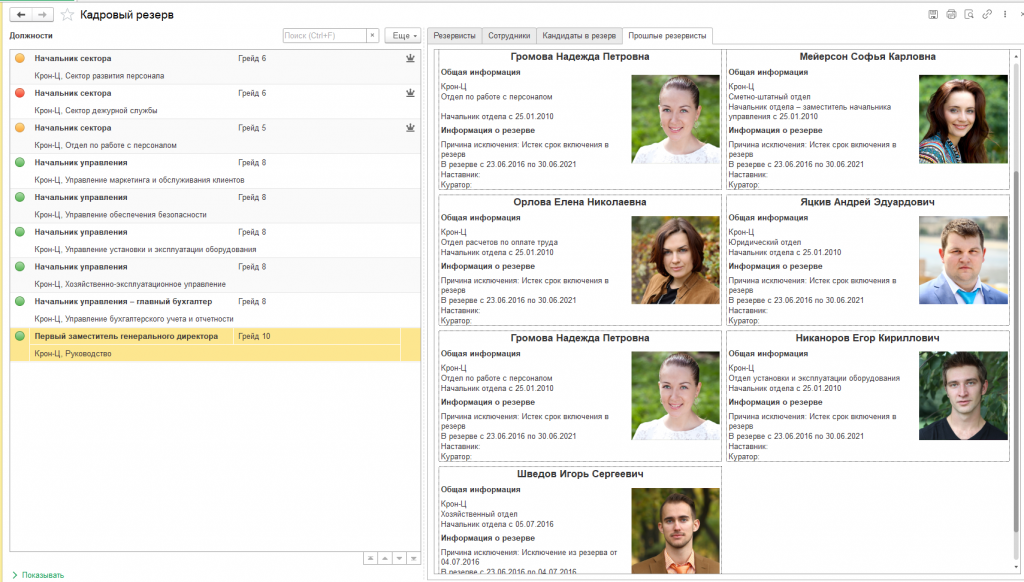
· «Прошлые резервисты» — архивная вкладка с карточками бывших резервистов. Она полезна для ретроспективного анализа: можно оценить, сколько резервистов реально заняли целевые должности, и скорректировать критерии отбора.
Отчёты для анализа кадрового резерва
Для более глубокой аналитики и подготовки управленческих решений используйте отчёты по кадровому резерву. Они позволяют:
- оценить заполненность резерва по ключевым должностям;
- проанализировать распределение резервистов по видам резерва (внутренний, внешний, стратегический, оперативный);
- отследить сроки пребывания сотрудников в резерве и вовремя инициировать развитие или ротацию;
- сформировать сводные данные для презентаций и отчётов руководству.

Использование «Помощника кадрового резерва» обеспечивает прозрачность процессов и контроль над состоянием резерва: вы сразу видите текущие статусы, проблемные зоны и инструменты для их устранения.
При затруднениях с формированием отчетов наши специалисты вам помогут по телефону: +7 (3852) 222-608 или оставьте заявку на нашем сайте.