
Кадровый резерв: как настроить и работать в системе (часть 1)
(часть 1)
Кадровый резерв — это группа специалистов, готовых занять ключевые позиции в компании при необходимости: например, если откроется новая должность, появится филиал или кто-то из сотрудников уйдёт.
Прежде чем попасть в резерв, кандидаты подтверждают квалификацию: проходят отбор и обучение. Для работодателя это способ заранее убедиться, что специалист соответствует требованиям компании.
Развитая система кадрового резерва помогает гибко реагировать на изменения, экономить время и деньги на подборе персонала и не допускать сбоев в работе из‑за нехватки кадров.
Как включить функционал кадрового резерва в программе
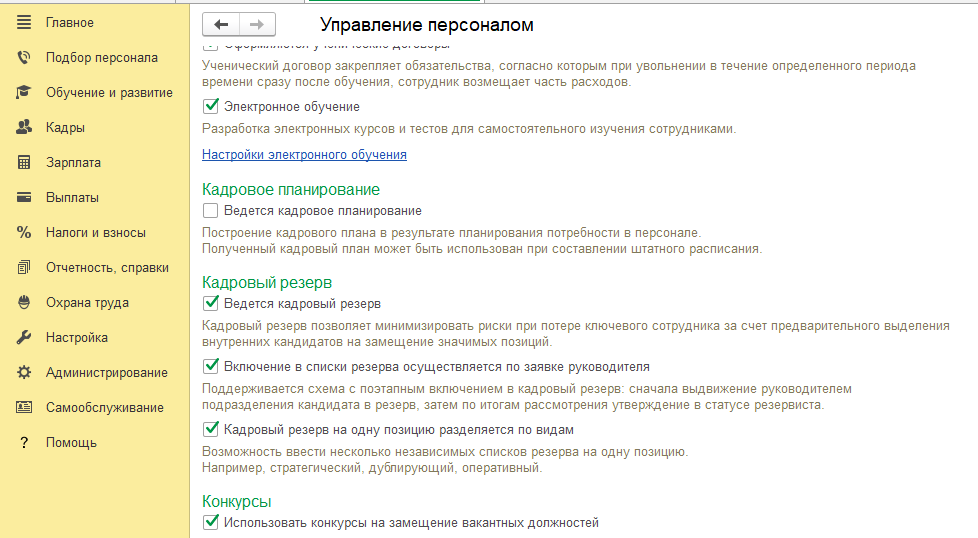
Чтобы начать работать с кадровым резервом, сначала нужно активировать нужные настройки в разделе Настройка — Управление персоналом:
1. Включите флаг «Ведётся кадровый резерв» — это базовая настройка для учёта резерва.
2. Если хотите работать с заявками руководителей, дополнительно включите флаг «Включение в списки резерва осуществляется по заявкам руководителя». После этого в помощнике «Кадровый резерв» появится вкладка «Кандидаты в резерв».
3. Если требуется вести резервистов по видам (внутренний, внешний, стратегический, оперативный) для одной позиции, включите флаг «Кадровый резерв на одну позицию разделяется по видам».
Как создать кадровый резерв
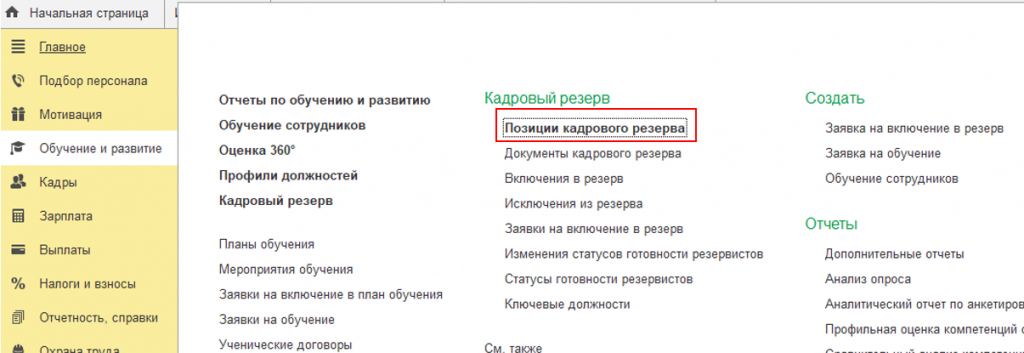
Перейдите в раздел Обучение и развитие — Кадровый резерв и сформируйте карточку кадрового резерва. Есть два варианта:
- На позицию штатного расписания — выберите соответствующую позицию.
- На позицию группы резервистов — укажите должность (или группу должностей) и профиль должности
Какие требования можно задать для позиции
В карточке позиции откройте вкладку «Требования позиции» и укажите:
- возраст резервиста (минимальный и максимальный);
- уровень образования (вид образования, специальность);
- требуемый стаж (вид стажа, минимальный и максимальный сроки);
- описание ключевых требований к кандидату;
- функции и характеристики персонала.

Какая информация отражается по резервистам
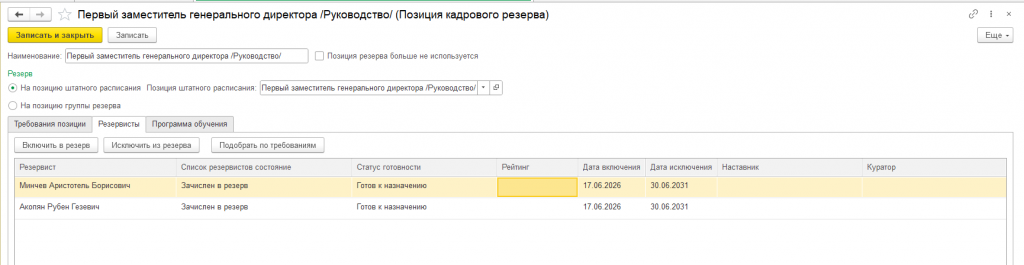
Во вкладке «Резервисты» для каждого кандидата отображается:
- ФИО;
- состояние (Зачислен / Отклонён);
- статус готовности;
- рейтинг;
- период пребывания в кадровом резерве;
- наставник;
- куратор.
Как подобрать и включить резервиста в резерв
Есть два способа добавить кандидата:
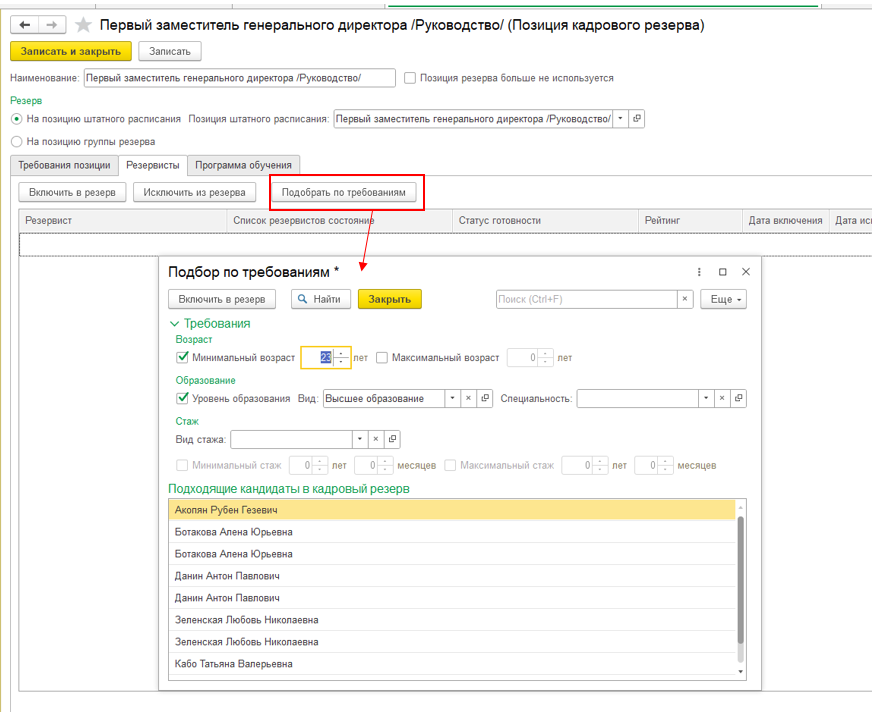
1. Подбор по требованиям. Нажмите кнопку «Подобрать по требованиям», система отфильтрует подходящих кандидатов по заданным критериям. Выберите нужного и включите в резерв.
2. Ручное добавление. Нажмите «Включить в резерв» и самостоятельно найдите кандидата.
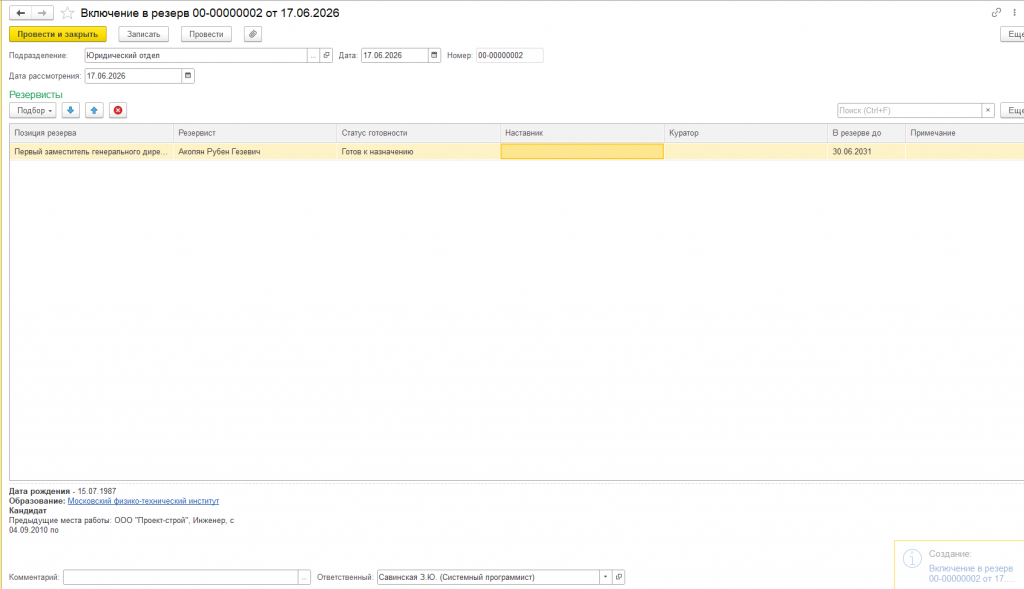
Включить или исключить сотрудника можно:
- в карточке резерва;
- через документы в разделе Обучение и развитие — Кадровый резерв — Документы кадрового резерва (выберите «Включение в резерв» или «Исключение из резерва»).

При включении кандидата в резерв сразу назначьте наставника и куратора — эти данные указываются в документе «Включение в резерв».

Как работать со статусами готовности резервистов
Статусы готовности резервистов задаются при включении в резерв. Справочник «Статусы готовности резервистов» находится в разделе Обучение и развитие — Кадровый резерв — Статусы готовности резервистов. Его заполняет пользователь самостоятельно.
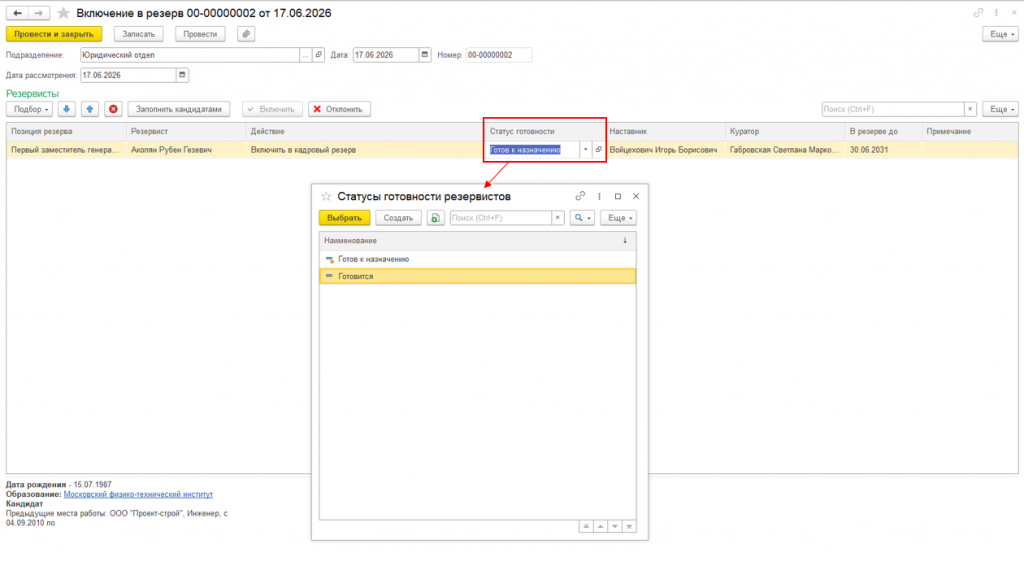
Чтобы изменить статус резервиста:
1. Создайте документ Изменение статуса резервиста.
2. Система автоматически подтянет текущий статус.
3. Укажите новый статус.

Как работать с заявками руководителей
Если включена настройка «Включение в списки резерва осуществляется по заявкам руководителя», становится доступен документ Заявка на включение в резерв.
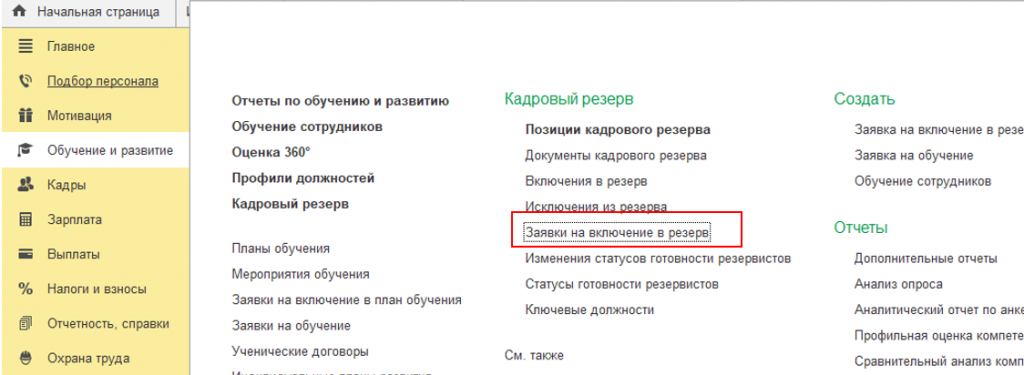
В заявке можно:
- выбрать резервиста вручную из списка сотрудников или внешних кандидатов;
- подобрать кандидата по требованиям из «Позиции резерва»;
- указать дату выдвижения, наставника и куратора.
По кнопке «Создать на основании» можно автоматически сформировать документ Включение в кадровый резерв.

Освоив описанные шаги, вы сможете выстроить в системе прозрачный и управляемый процесс работы с кадровым резервом — это поможет компании оперативно закрывать вакансии и снижать риски из‑за кадровых изменений. В следующей статье разберём функционал «Помощника кадрового резерва» — расскажем, как с его помощью удобно отслеживать ключевые должности, анализировать заполненность резерва и работать с разными категориями кандидатов.
При затруднениях с формированием отчетов наши специалисты вам помогут по телефону: +7 (3852) 222-608 или оставьте заявку на нашем сайте.